
Da equipe nova à escala publicada
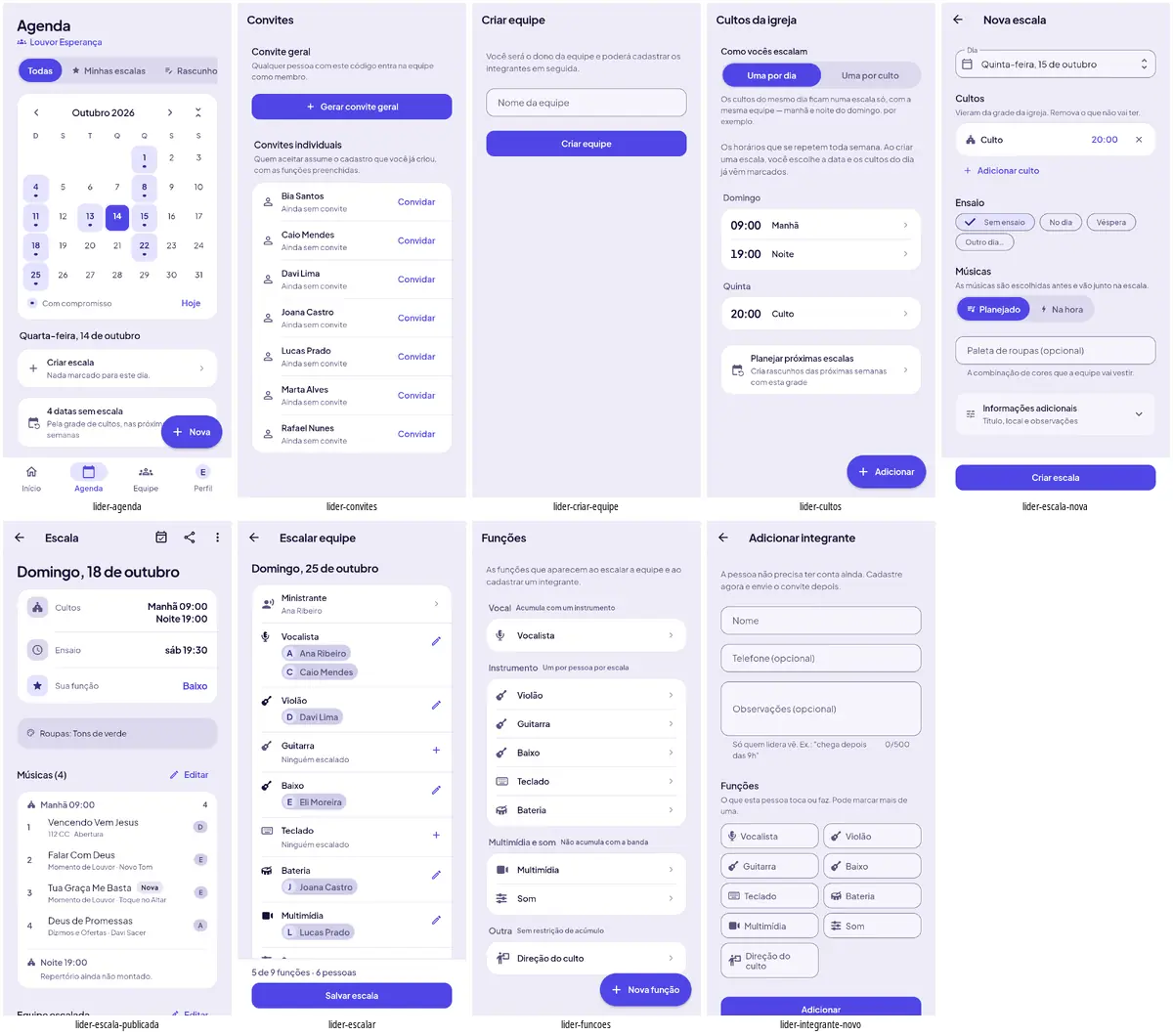
O passo a passo de quem monta a equipe e as escalas no Pauta, na ordem em que as coisas são feitas. As telas são do app de verdade, com uma equipe de exemplo.
Ao entrar pela primeira vez, o app mostra um tour curto com onde fica cada coisa. Ele pode ser visto de novo em Perfil › Ajuda.
1Criar a equipe
Ao criar a conta, ou em Perfil, na troca de equipe.
- Crie a conta no app ou no navegador, com nome, e-mail e senha.
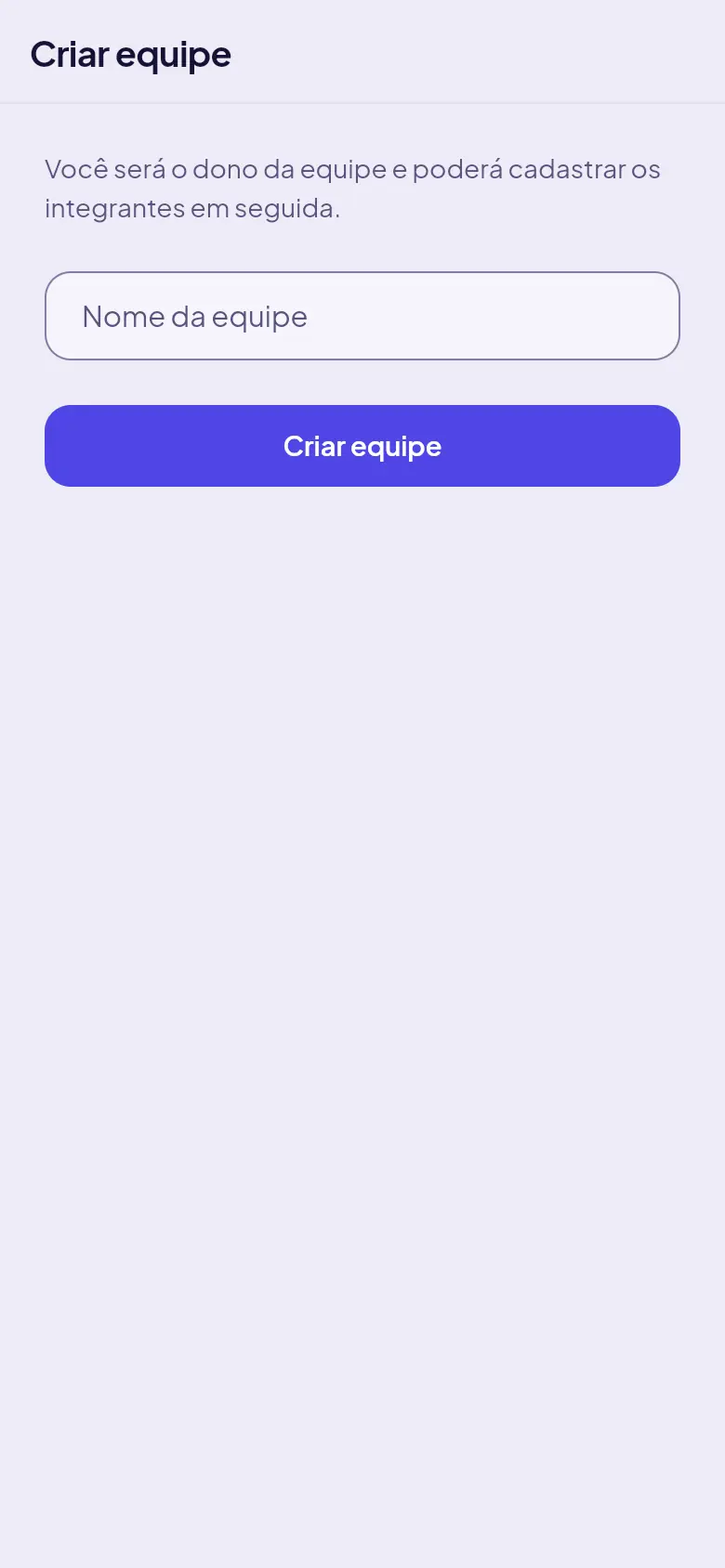
- Escolha Criar equipe e dê o nome que aparece para os integrantes (por exemplo, "Ministério de Louvor").
- Você vira o dono da equipe. Ela já nasce com funções (Vocalista, Violão, Guitarra, Baixo, Teclado, Bateria, Multimídia, Som e Direção do culto) e com uma grade de cultos de exemplo, que você ajusta no passo 3.
2O painel da equipe
Aba Equipe.
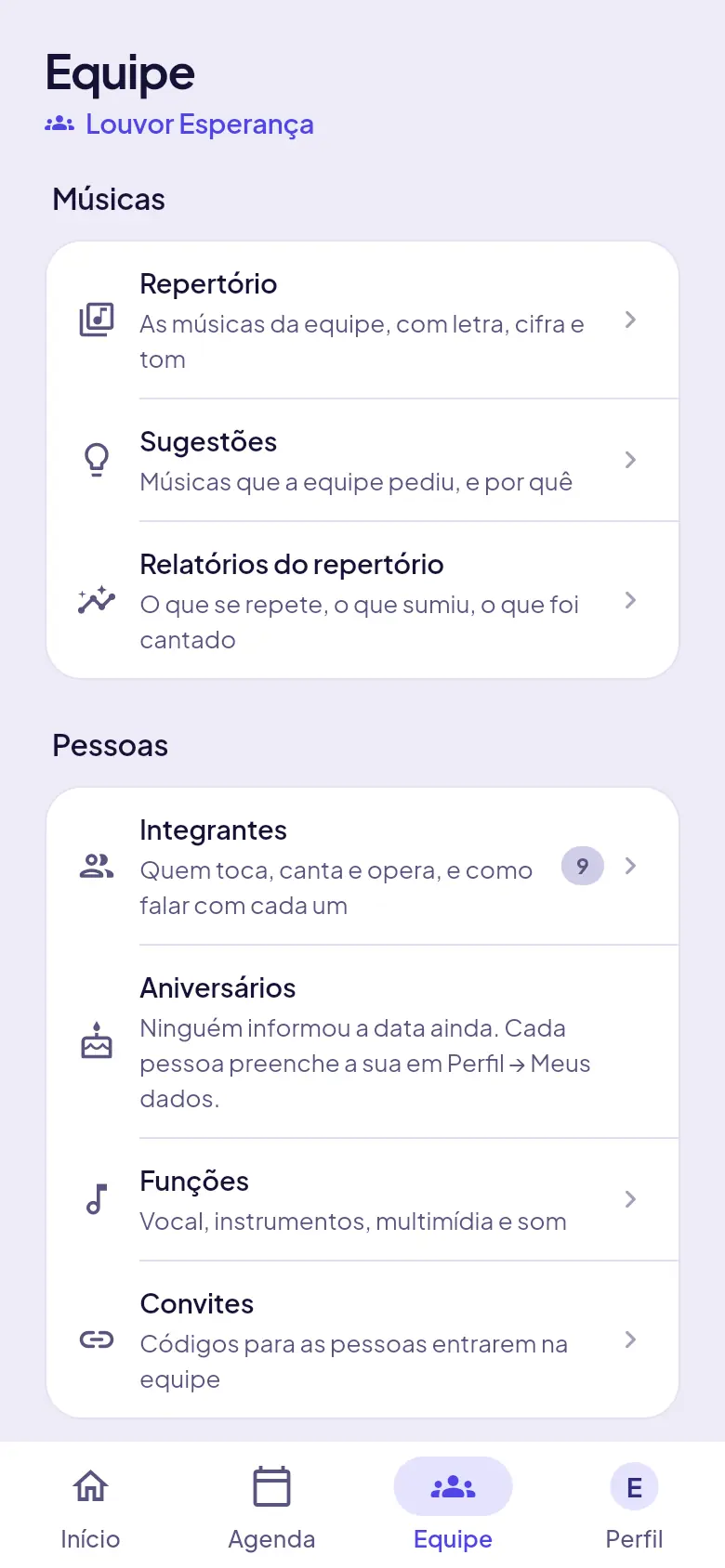
Tudo o que é da equipe fica aqui, separado por assunto:
- Músicas: o repertório, as sugestões da equipe e os relatórios do repertório.
- Pessoas: integrantes, aniversários, funções e convites.
- Escalas: cultos da igreja, momentos do culto, quem não pode e participação.
- Configurações: dados da equipe e, quando liberado, o grupo do WhatsApp.
Quem é integrante vê só as músicas e as pessoas.
3Cultos da igreja
Equipe › Escalas › Cultos da igreja.
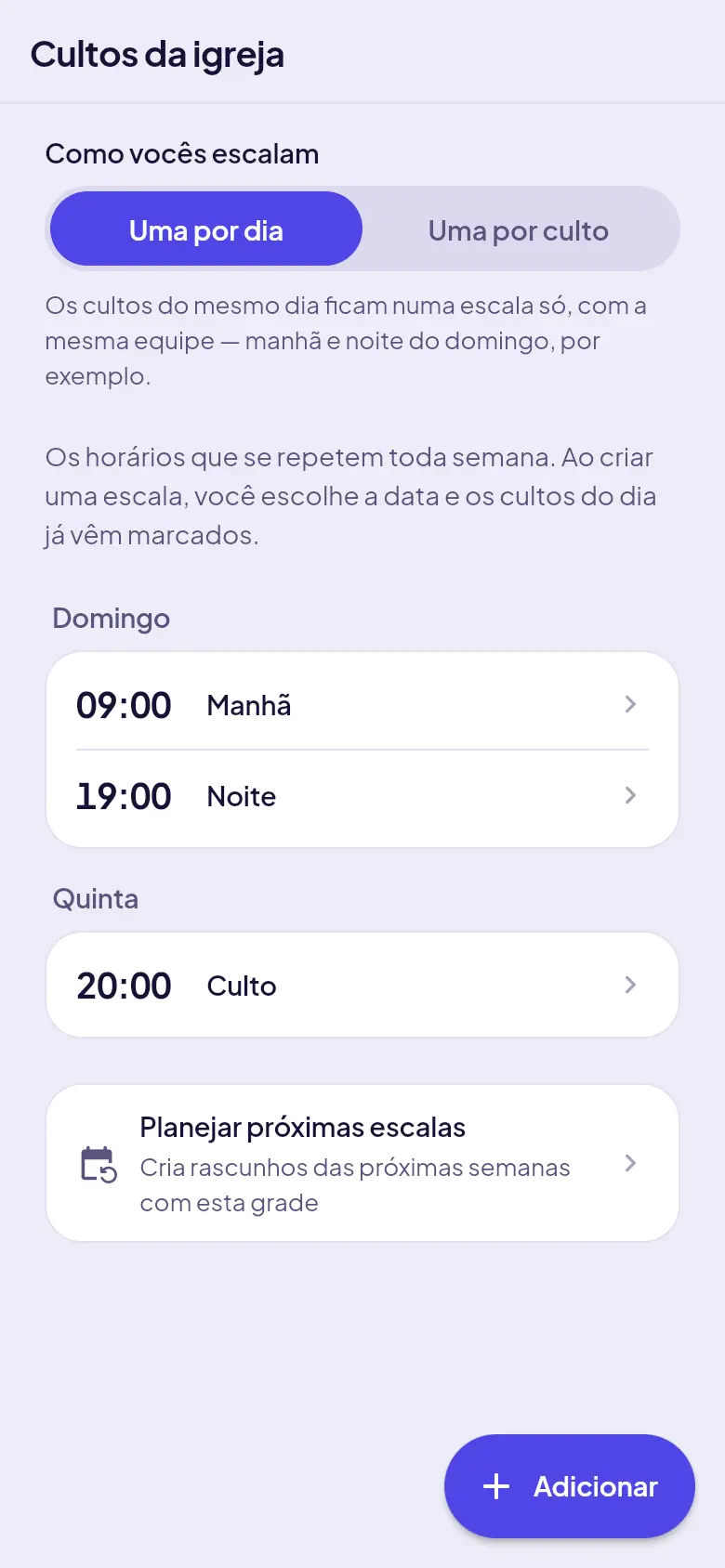
Cadastre os horários que se repetem toda semana: o dia, a hora e o nome (Manhã, Noite, Culto de oração). Ao criar uma escala, os cultos daquele dia já vêm marcados.
- Toque em Adicionar para cada culto. Para mudar ou remover, toque no culto.
- Em Como vocês escalam, escolha:
- Uma por dia: os cultos do mesmo dia ficam numa escala só, com a mesma equipe (manhã e noite do domingo, por exemplo).
- Uma por culto: cada culto tem a sua escala, com equipe, músicas, ensaio e quem ministra próprios. É o caso da igreja com três ou quatro cultos no domingo.
4Funções
Equipe › Pessoas › Funções.
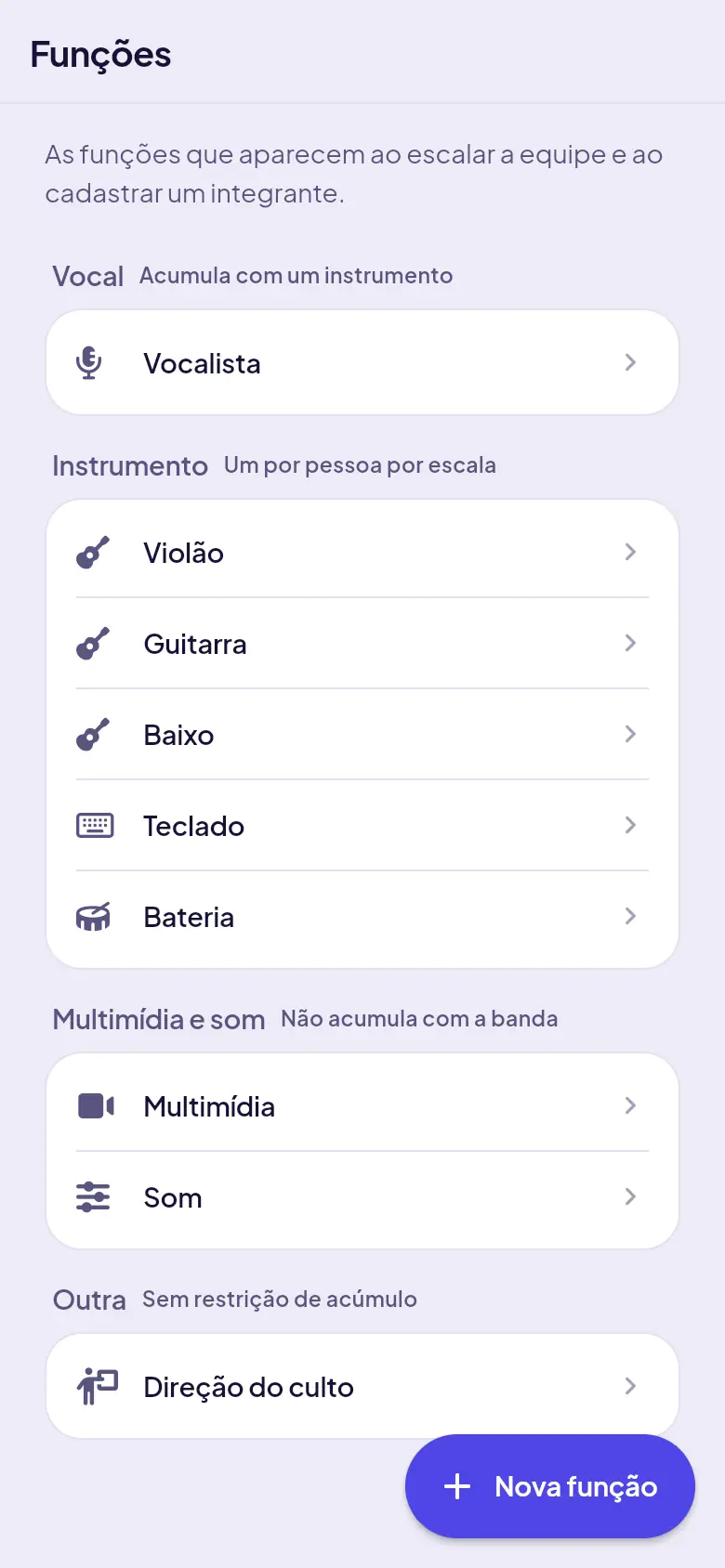
As funções que aparecem ao escalar e ao cadastrar um integrante. Acrescente as que a equipe usa (Sax, Backing vocal) com Nova função.
A categoria de cada função decide o que pode acumular na mesma escala:
- Vocal acumula com um instrumento.
- Instrumento: um por pessoa por escala.
- Multimídia e som não acumulam com a banda.
Função que a equipe não usa mais é desativada, e não apagada: as escalas antigas continuam com ela.
5Integrantes
Equipe › Pessoas › Integrantes.
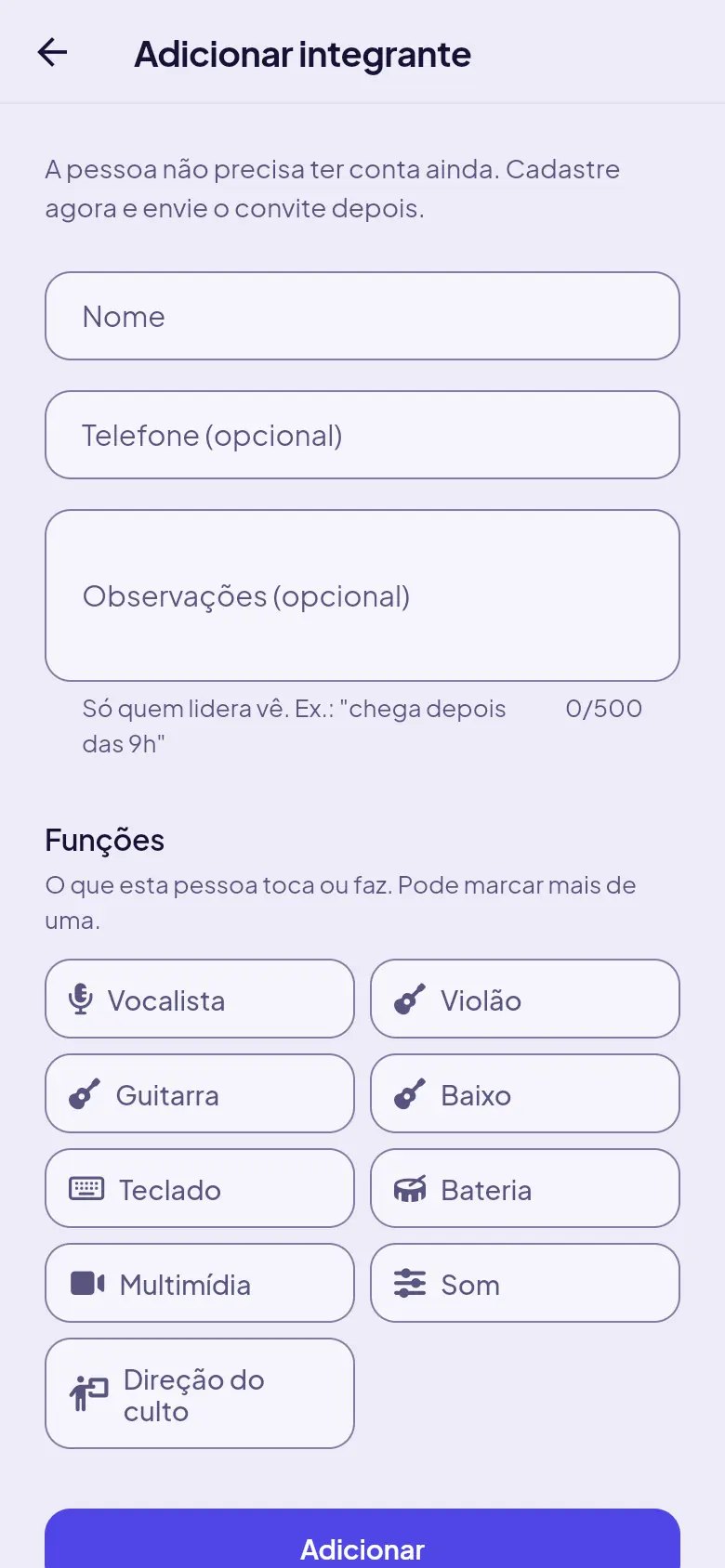
- Toque em Adicionar, informe o nome e marque as funções que a pessoa exerce. Telefone e observações são opcionais.
- A pessoa não precisa ter o app para entrar na escala. Quando ela criar a conta pelo convite (passo 6), o cadastro passa a ser dela.
- Para editar, toque no ⋮ da linha: lá também ficam convidar, redefinir a senha e remover da equipe.
Na ficha da pessoa você muda o papel (integrante ou líder) e marca um afastamento, quando ela vai ficar um tempo fora.
6Convites
Equipe › Pessoas › Convites.
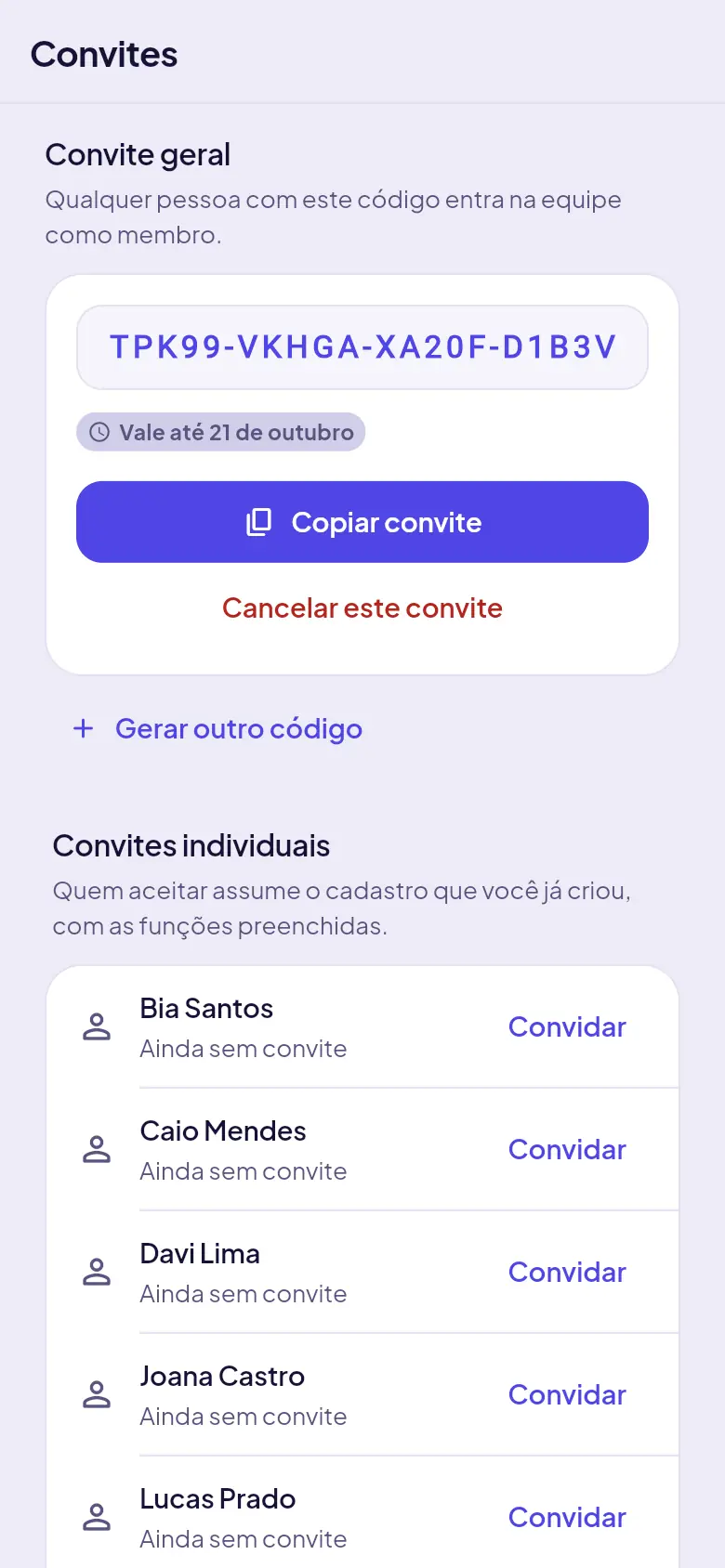
- Convite geral: um código para todos. Copie e mande no grupo da equipe. Quem entra com ele vira integrante.
- Convite individual: em Convidar, ao lado de quem já está cadastrado. A pessoa assume o cadastro que você criou, com as funções preenchidas.
Quem recebe o código cria a conta, toca em Recebi um convite e cola o código.
7Momentos do culto
Equipe › Escalas › Momentos do culto.
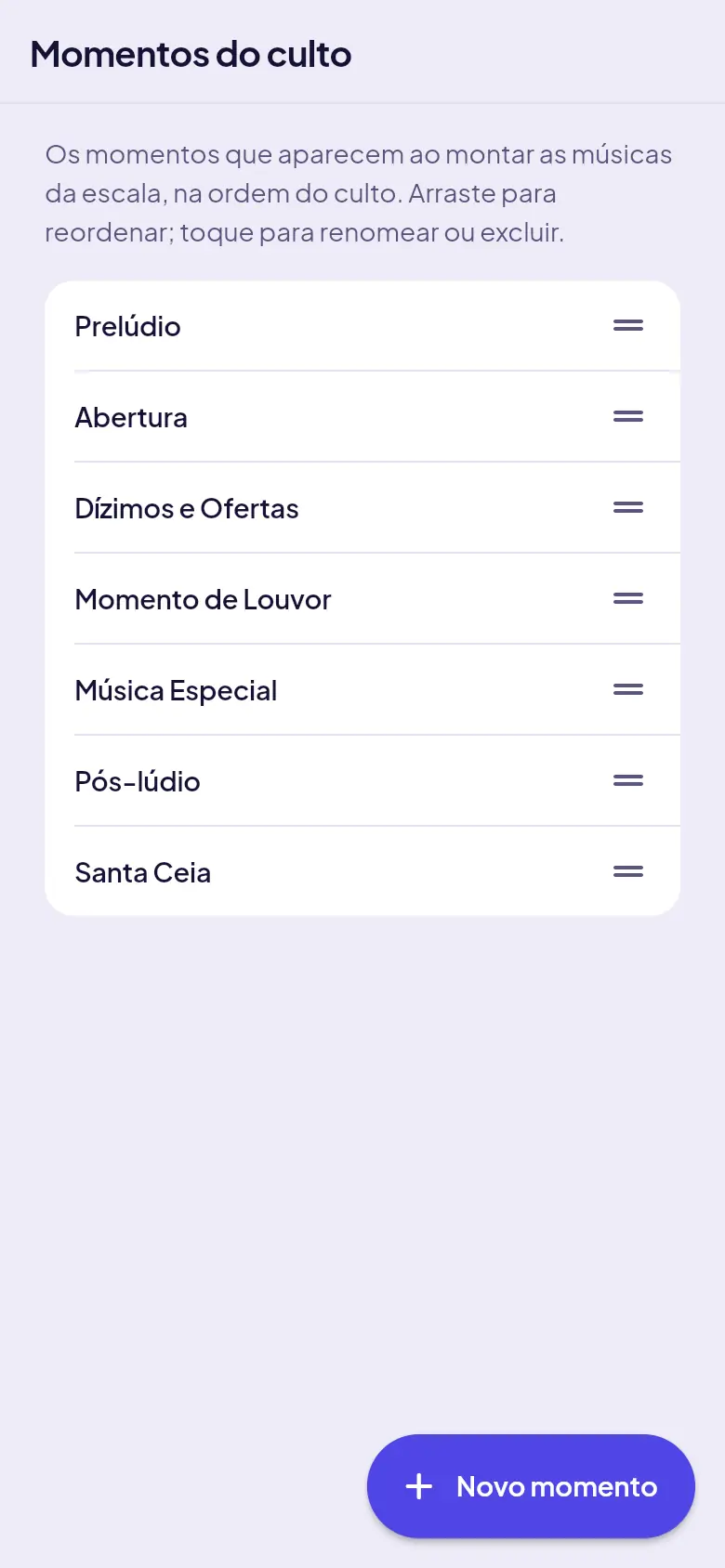
Os momentos em que cada música entra: Prelúdio, Abertura, Dízimos e Ofertas, Momento de Louvor, Música Especial e Pós-lúdio. A lista é da sua equipe:
- Toque num momento para renomear ou excluir.
- Arraste pela alça para deixar na ordem do culto.
- Novo momento cadastra o que a sua igreja tem (Santa Ceia, Apelo, Batismo).
Também dá para cadastrar um momento novo na hora de montar as músicas (passo 9). Para o que acontece uma vez só, há "Outro", com o nome escrito à mão.
8Repertório
Equipe › Músicas › Repertório.
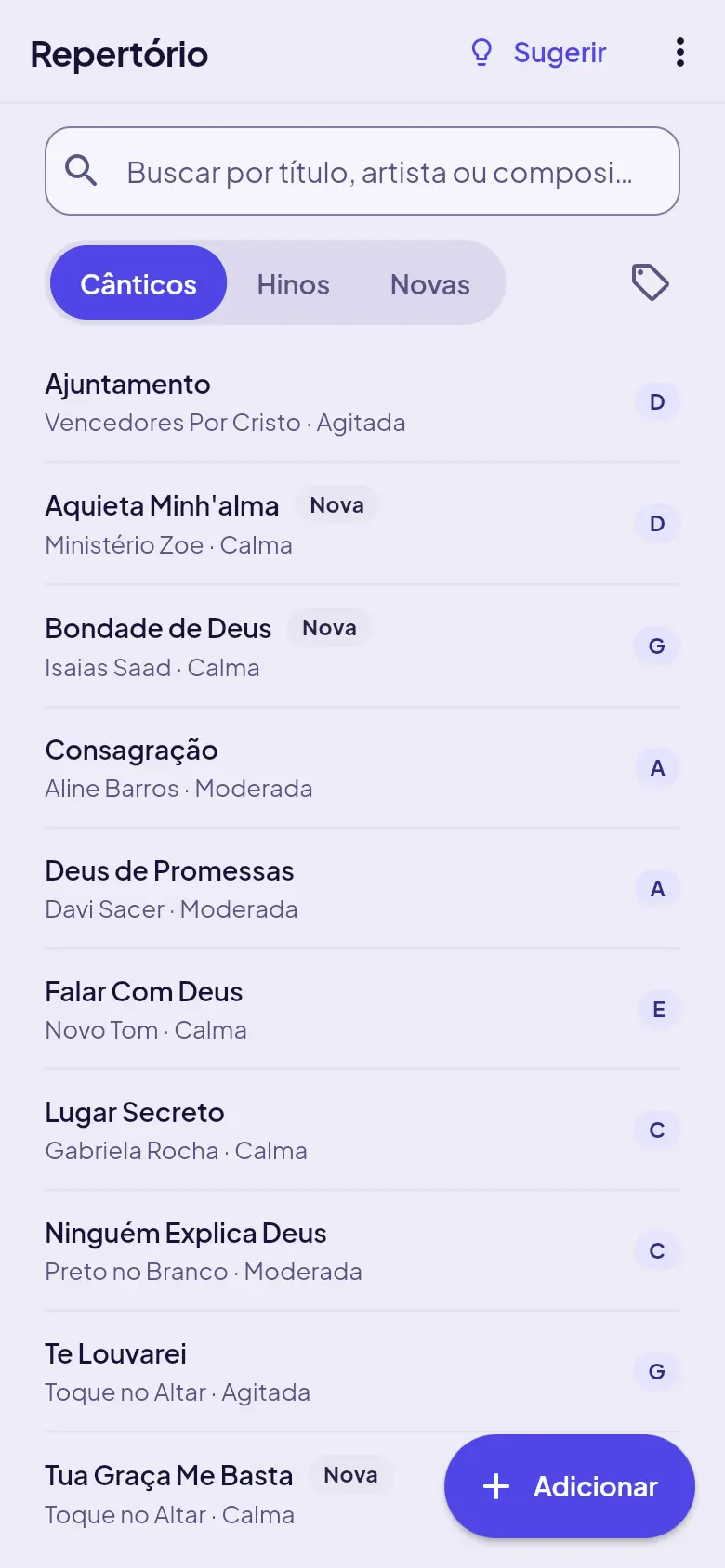
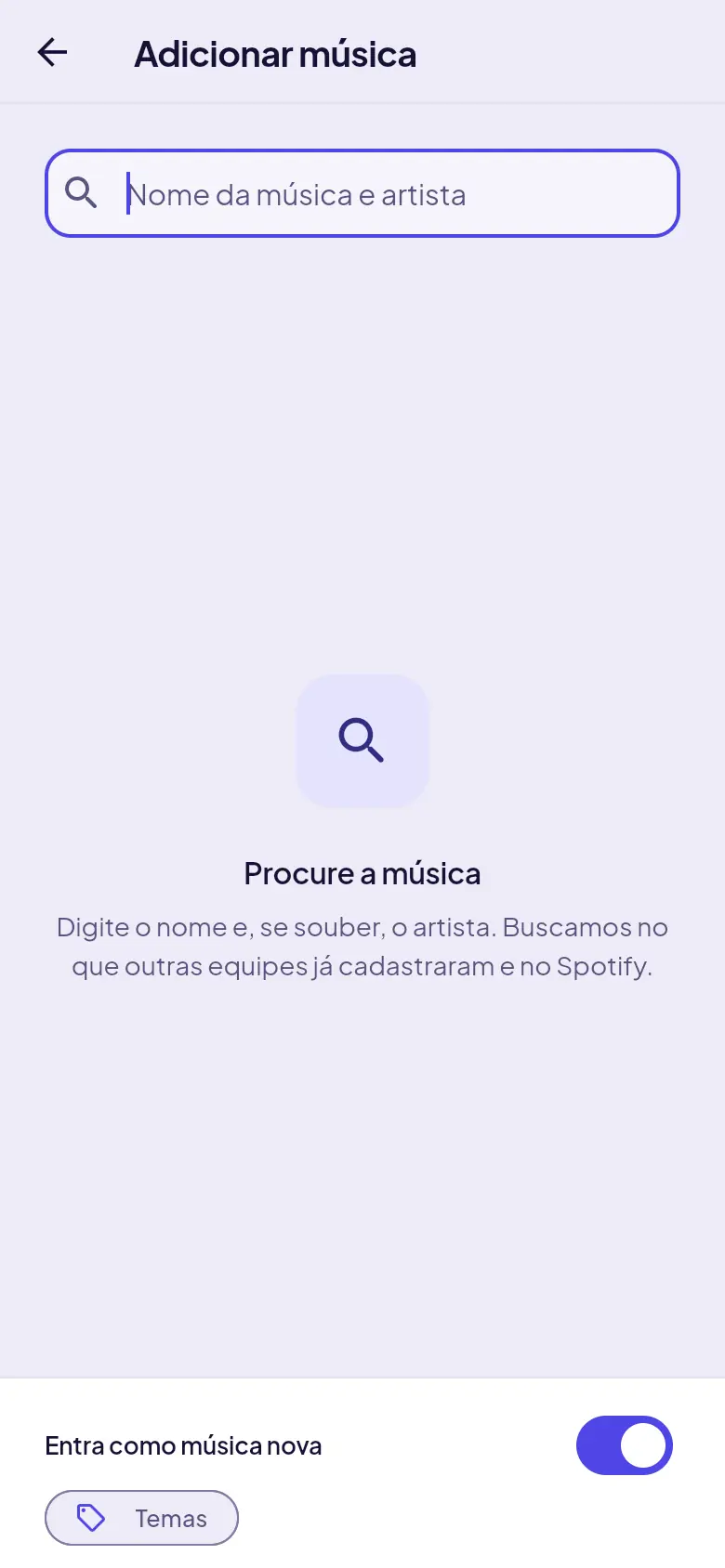
- Toque em Adicionar e digite o nome e, se souber, o artista. O Pauta procura nas músicas que outras equipes já cadastraram e no Spotify, e preenche o que encontrar.
- Confira o tom da equipe, os links de cifra, letra e YouTube, o número no hinário e os temas.
- Marque Entra como música nova quando a equipe ainda está aprendendo: ela aparece com o selo "Nova" na escala.
As abas separam Cânticos, Hinos e Novas. Música que saiu do repertório é arquivada, e não apagada.
9Montar a escala
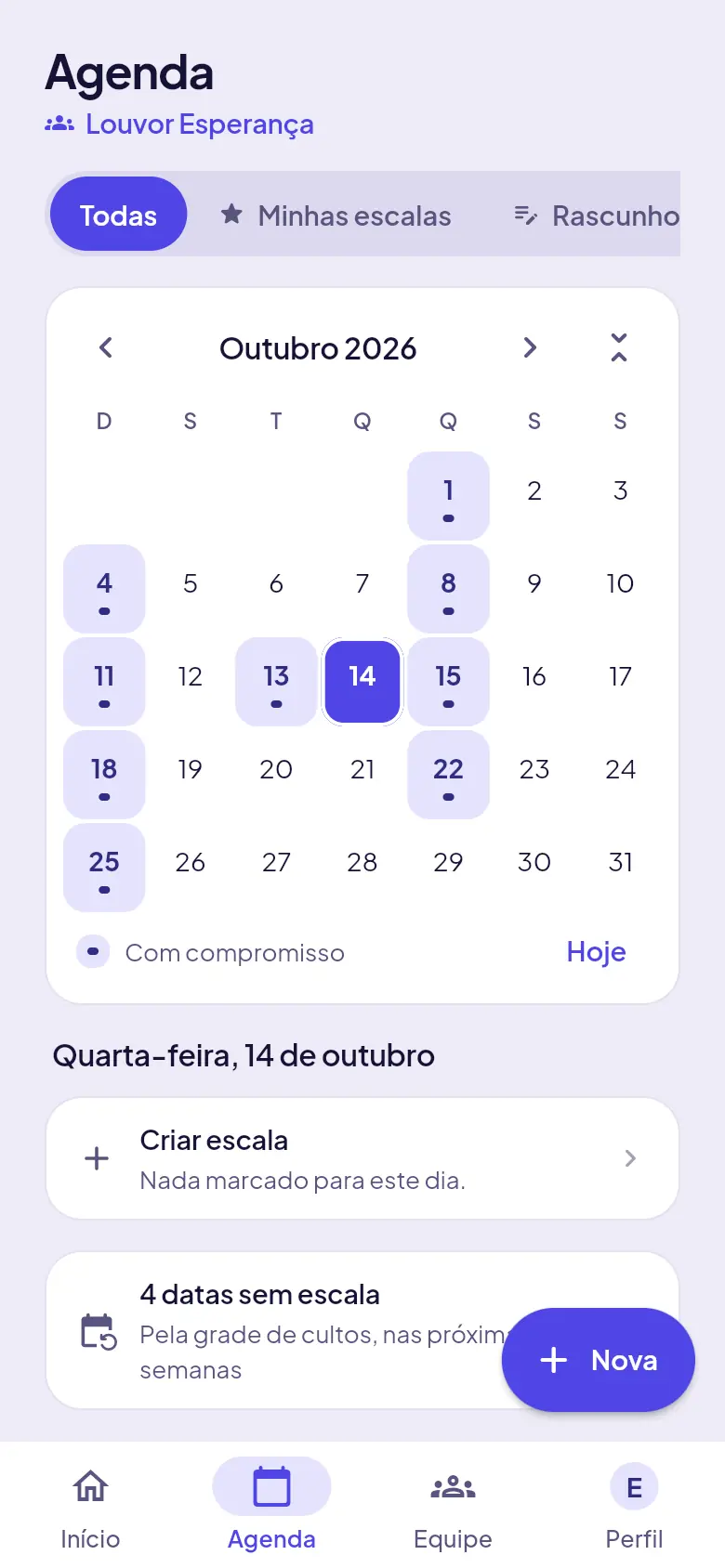
Aba Agenda, botão Nova › Nova escala.
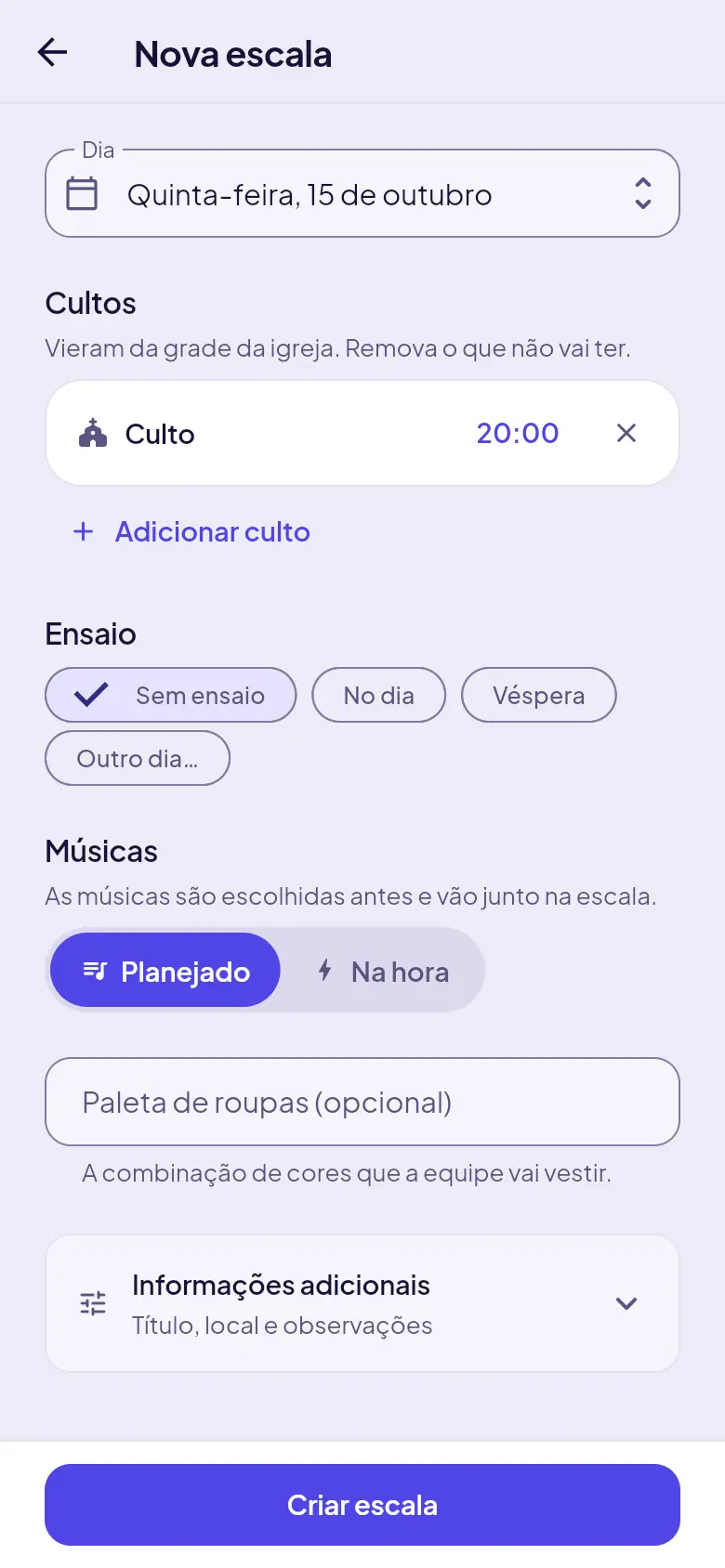
- O dia e os cultos. O dia já vem com a próxima data da grade, e os cultos daquele dia vêm marcados. Na equipe que escala por culto, vem só o próximo culto sem escala.
- O ensaio: sem ensaio, no dia, na véspera ou em outro dia.
- As músicas: Planejado (escolhidas antes) ou Na hora (definidas no culto; o app não cobra repertório).
- A paleta de roupas é opcional. Título, local e observações ficam em Informações adicionais, para o culto especial.
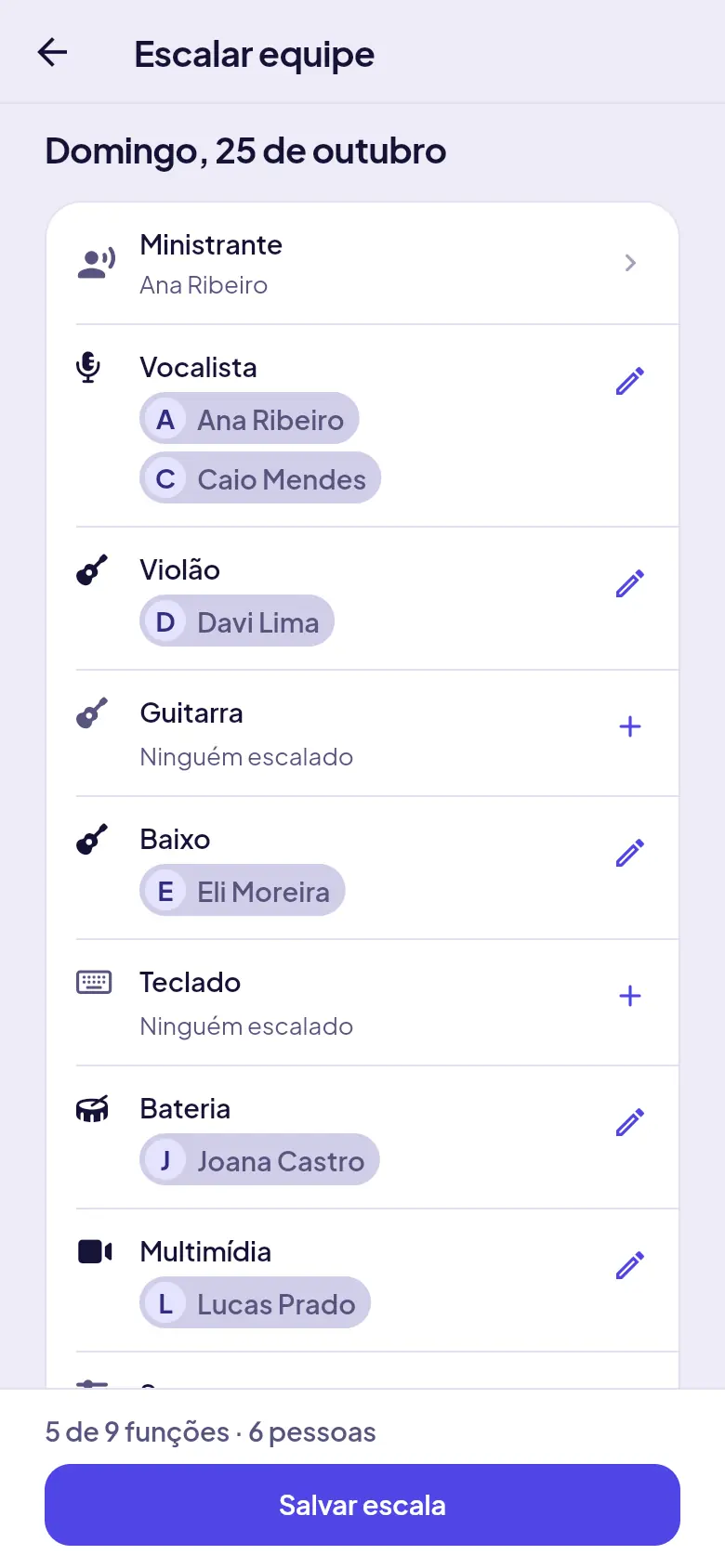
- Toque em Criar escala. O app leva direto para Escalar equipe: em cada função, toque em + e escolha quem serve. A lista mostra quem avisou que não pode e há quanto tempo cada um não serve. Escolha também quem ministra.
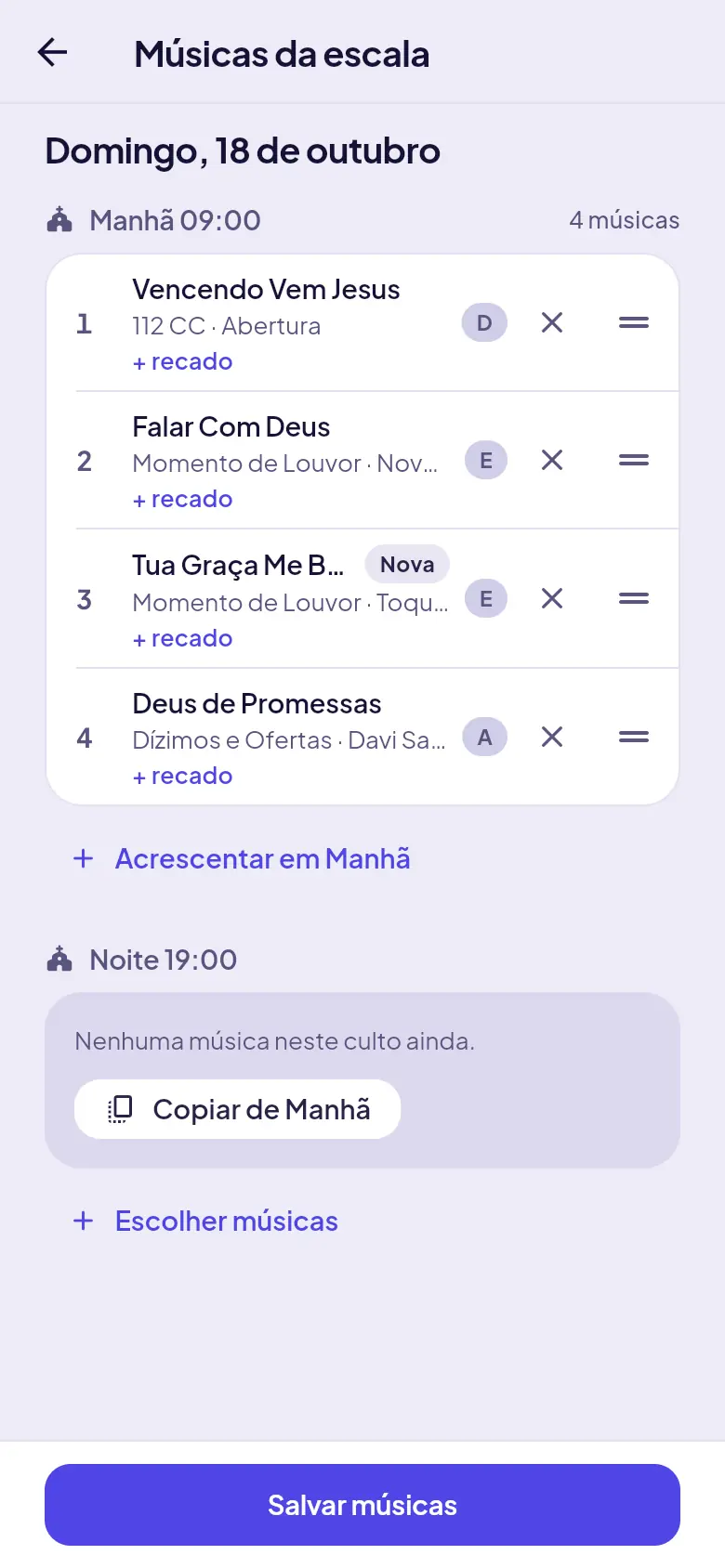
- Em Salvar e escolher músicas, monte as músicas de cada culto. Toque numa música para escolher o momento, o tom desta escala e um recado. Copiar de Manhã repete as músicas em outro culto.
10Rascunho e publicação
Na escala, a barra de baixo.
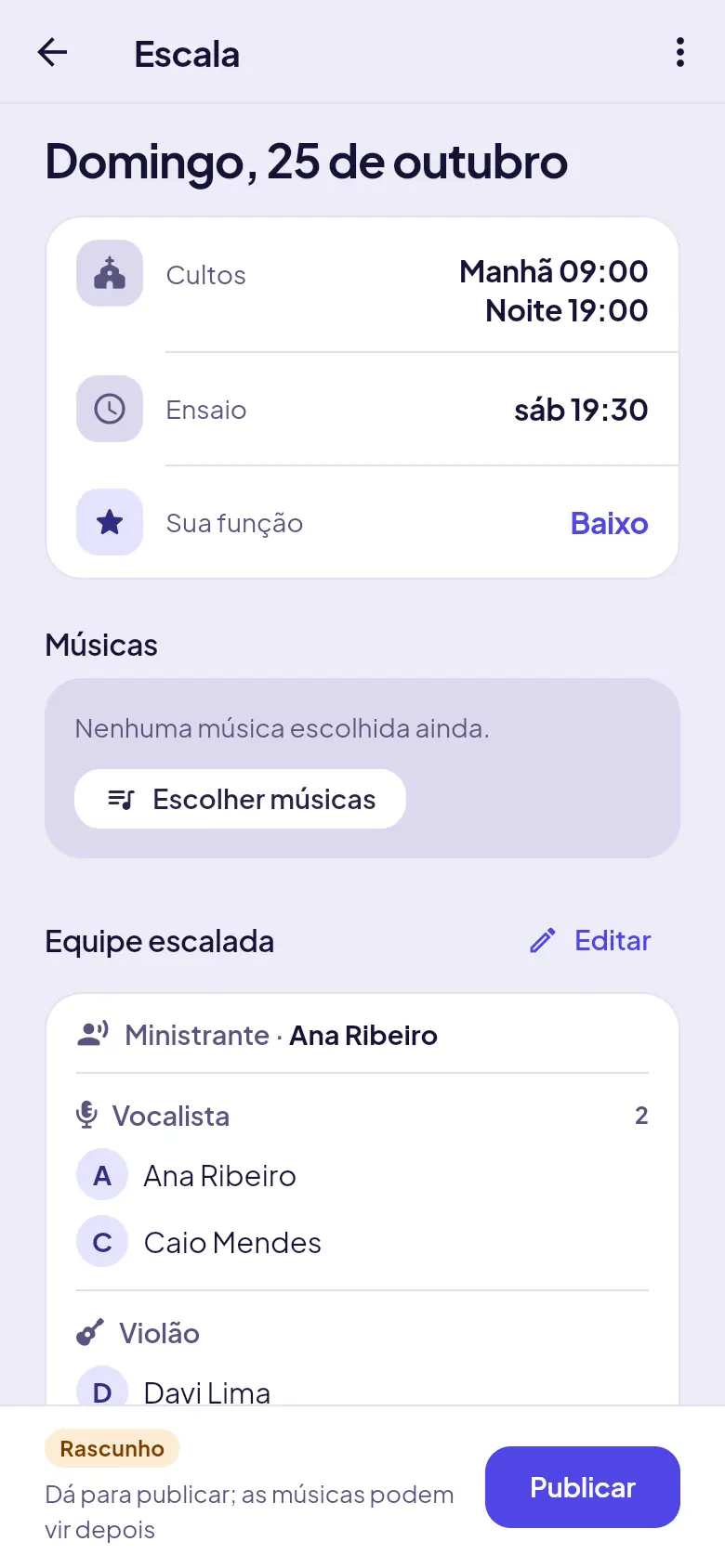
Toda escala nasce como rascunho: só a liderança vê, e você pode montar com calma. Quando estiver pronta, toque em Publicar. A equipe passa a ver a escala e quem está nela recebe o aviso no celular.
Dá para publicar antes de escolher as músicas: quando o repertório sair, a equipe é avisada de novo.
Para ajustar uma escala publicada, edite normalmente: quem entrou, saiu ou teve horário mudado recebe o aviso. Pelo menu ⋮ da escala ficam Editar dia e horários, Voltar a rascunho e Excluir escala.
11Compartilhar e calendário
No topo da escala.
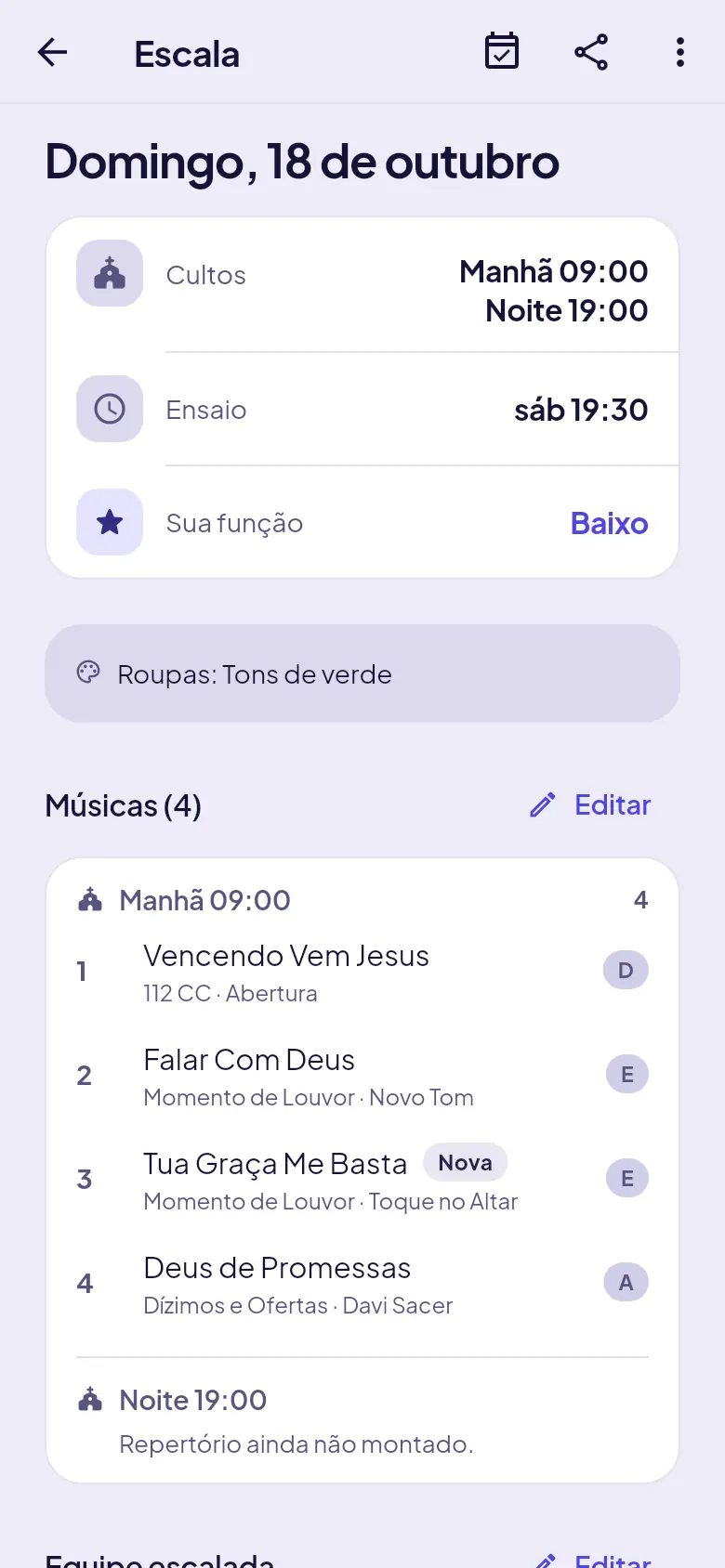
- Compartilhar escala monta o texto para o WhatsApp: a data, quem serve em cada função, quem ministra e as músicas de cada culto, com o momento e o número do hino.
- Adicionar ao calendário põe os cultos e o ensaio no Google Agenda ou na agenda do celular.
- Na escala, Ouvir as músicas no YouTube abre todas em sequência, na ordem do culto.
12Duplicar e planejar o mês
- Duplicar escala (menu ⋮ da escala): copia equipe, quem ministra, recados e músicas para outra data, como rascunho.
- Planejar próximas escalas (em Cultos da igreja): cria de uma vez os rascunhos das próximas 4, 8 ou 12 semanas pela grade, pulando o que já tem escala.
- Na Agenda, a linha "datas sem escala" mostra o que a grade prevê e ainda não foi montado. Tocar numa data cria a escala daquele dia.
13Quem não pode
Equipe › Escalas › Quem não pode.
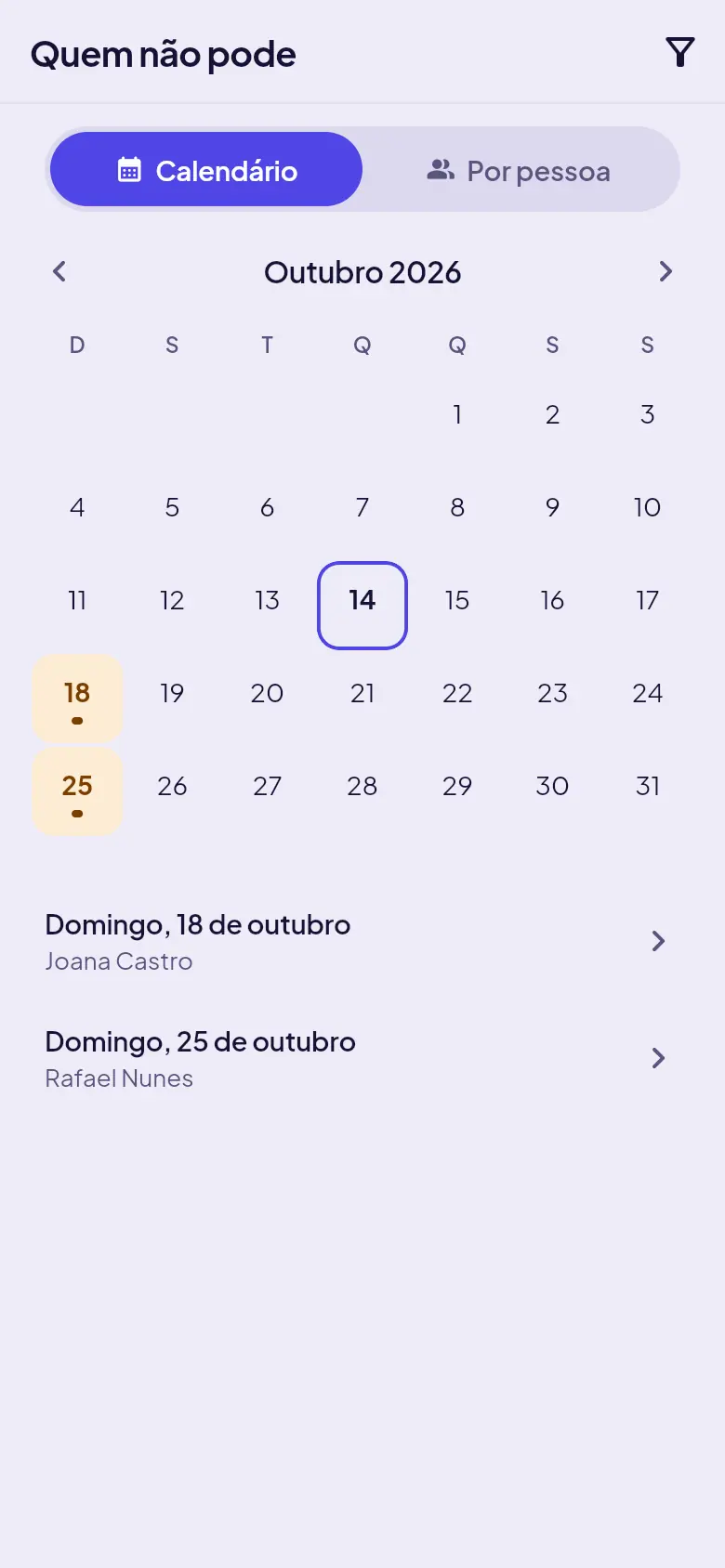
Cada integrante marca os dias em que não pode servir em Minha disponibilidade. Aqui você vê o mês: quantos não podem em cada dia e, ao tocar no dia, quem são. A aba Por pessoa mostra quem mais avisou e quem ficou livre sem ser chamado.
Ao escalar, quem não pode aparece marcado. Se alguém avisa depois de escalado, a liderança recebe o aviso e a Início mostra "Fulano não pode", com o atalho para substituir.
14Sugestões da equipe
Equipe › Músicas › Sugestões.
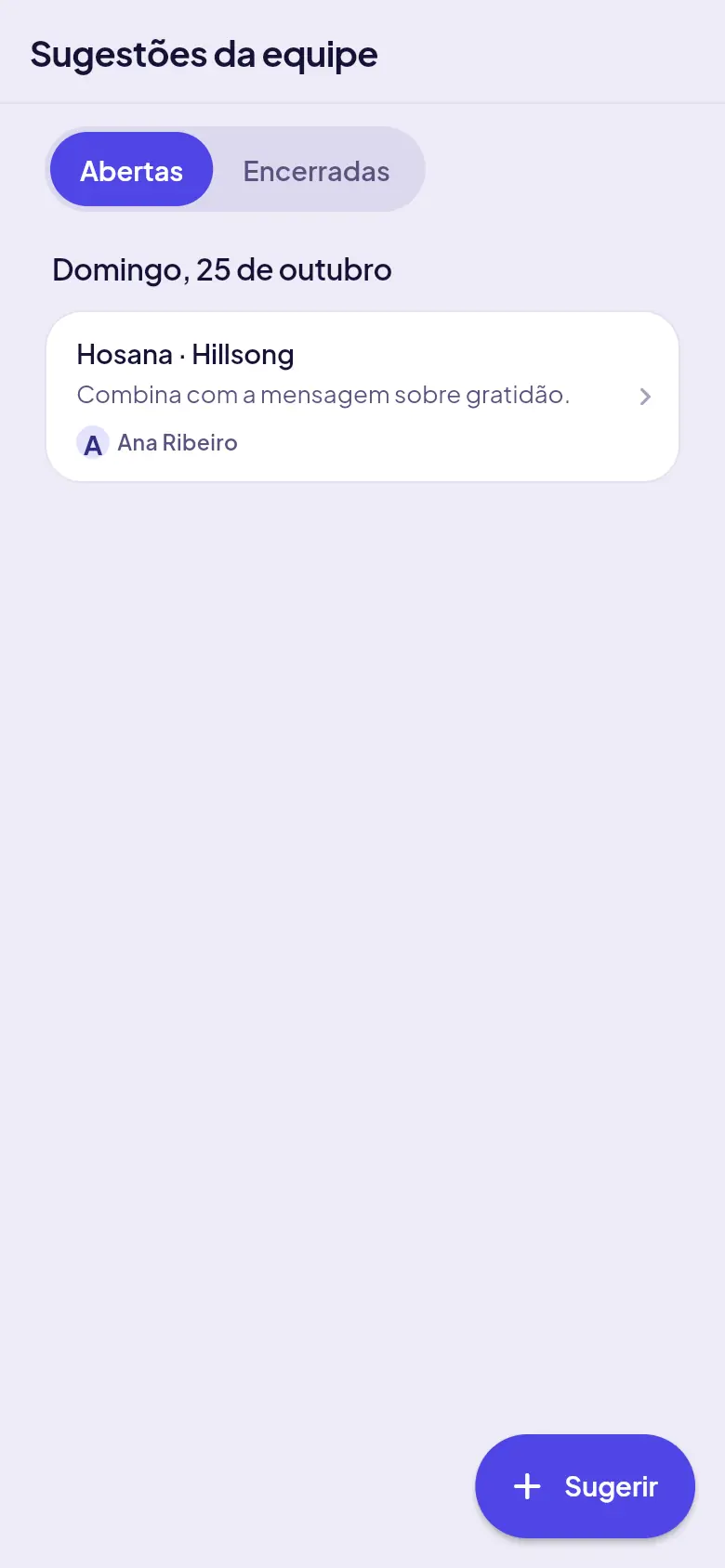
Qualquer integrante sugere uma música, para o repertório ou para um domingo, com o motivo e os links. Ao abrir a sugestão:
- Aceitar sugestão cadastra a música no repertório, se ainda não existe. Quando o dia pedido já tem escala, o botão principal aceita e já põe a música no culto.
- Recusar fecha a sugestão, com um motivo opcional, que quem sugeriu vê.
Ao montar as músicas de uma escala, as sugestões daquela data aparecem no topo.
15Relatórios
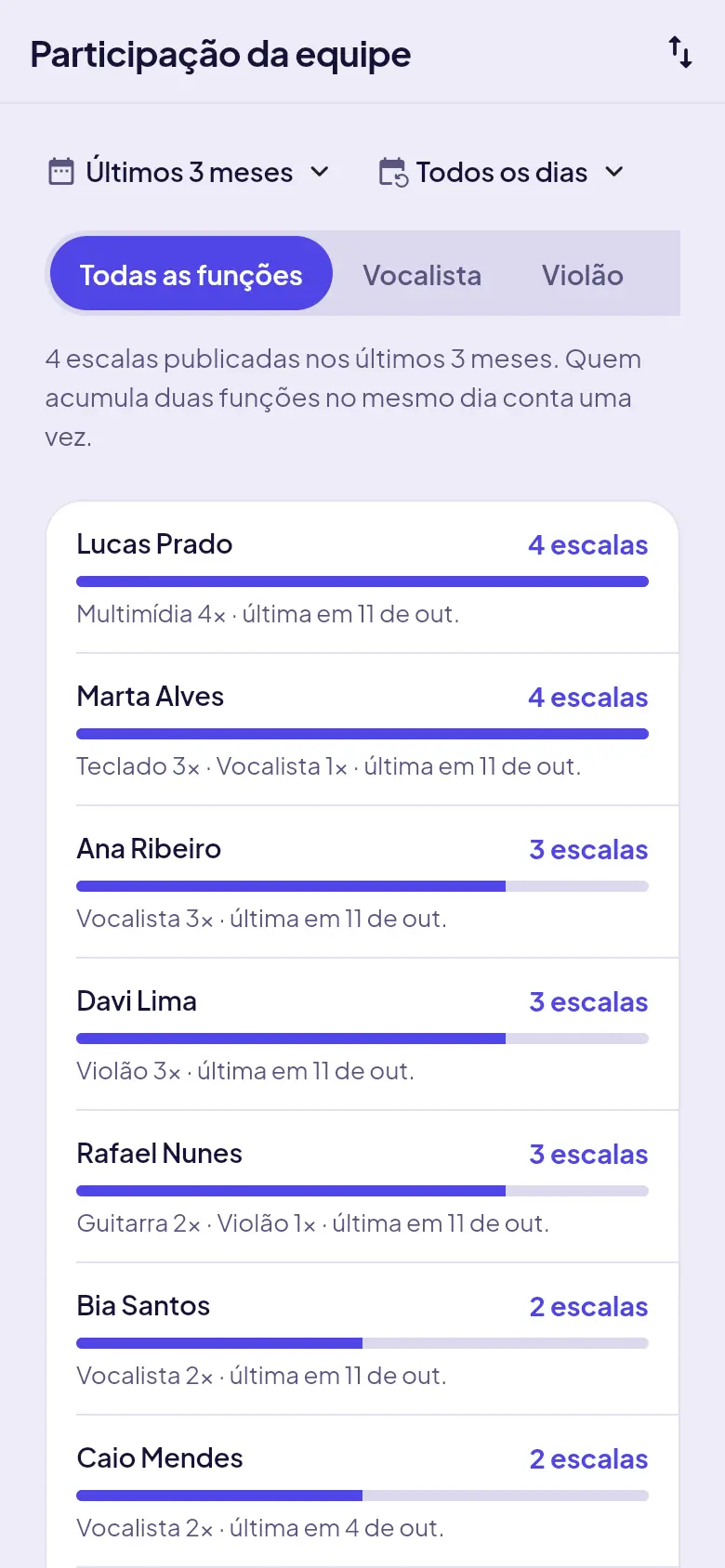
- Participação (Equipe › Escalas): quantas vezes cada pessoa serviu no período, em que função e quando foi a última. Ajuda a dividir a escala.
- Relatórios do repertório (Equipe › Músicas): o que se repete demais, o que sumiu e o que foi cantado em cada mês.
Os dois têm filtro de período e de dia da semana.
16Avisos
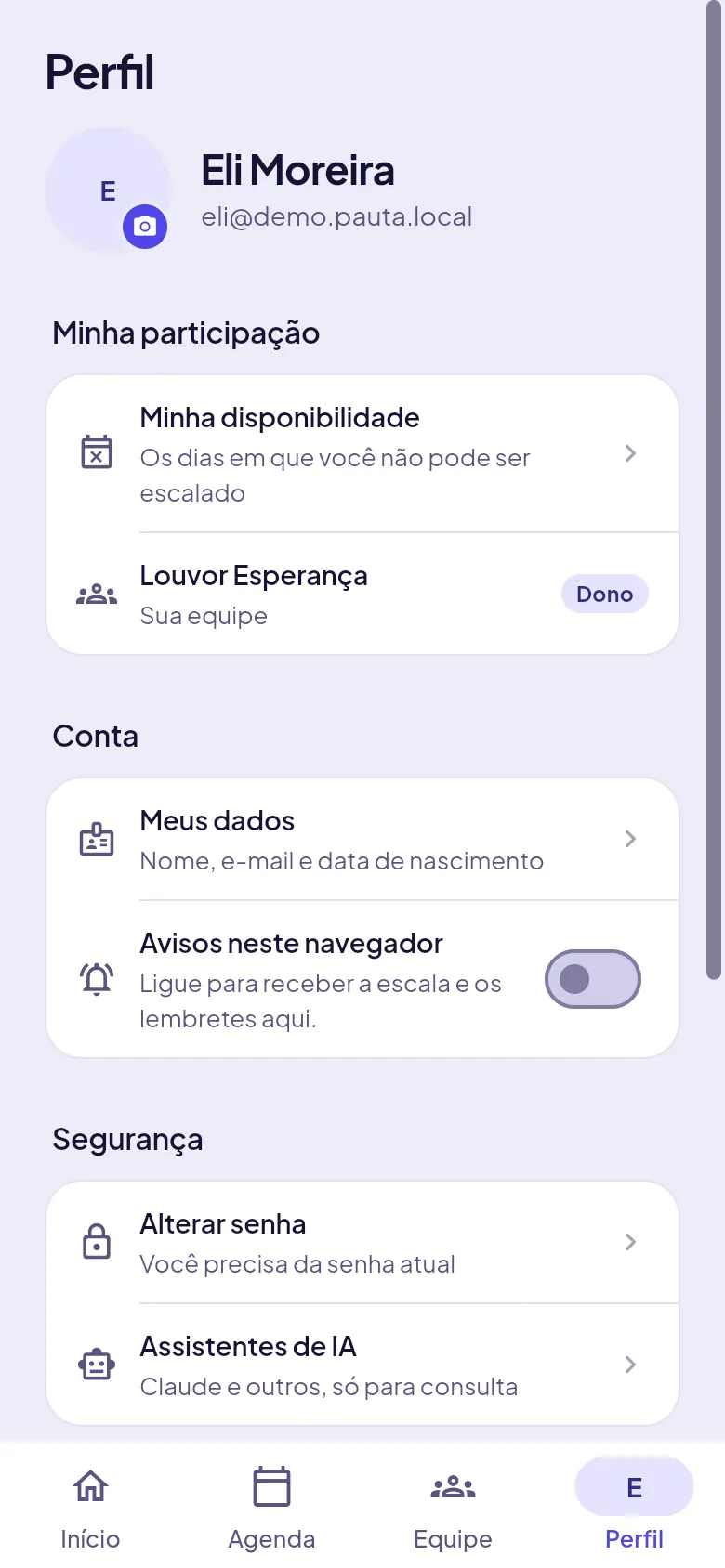
Perfil › Avisos no celular (Android) ou Avisos neste navegador.
A equipe recebe a escala publicada, as trocas, o repertório pronto e lembretes do ensaio e da véspera do culto. Quem lidera recebe também as sugestões novas e quem avisou que não pode num dia em que já está escalado.
No iPhone, os avisos chegam com o Pauta adicionado à tela de início pelo Safari.
17Recursos que dependem de liberação
Estes recursos existem, mas são ligados para cada equipe. Para usar, fale com o responsável pelo Pauta.
- Grupo do WhatsApp: o botão "Enviar para o grupo" manda a escala direto no grupo do louvor, pelo número do Pauta. Depois de liberado, o vínculo é feito em Equipe › Configurações.
- Copilotos de IA: Montar o mês com o copiloto (na Agenda) propõe as escalas do mês inteiro pelo rodízio e pela disponibilidade; Sugerir com IA (nas músicas da escala) propõe músicas do repertório a partir do tema e da ideia central da mensagem, com quantos hinos você quiser. Peça a mais e tire as que não servirem; Fixar mantém uma música quando você pede um ajuste, e Trocar troca só aquela.
Para quem usa assistentes de IA (Claude, Cursor), o Pauta também pode ser consultado por eles: a chave fica em Perfil › Segurança › Assistentes de IA.
Ficou alguma dúvida?
No app, Perfil › Ajuda tem as perguntas frequentes e o tour de novo. Para a equipe, mande o guia do integrante junto com o convite.